Domain parallelkabel.de kaufen?
Wir ziehen mit dem Projekt
parallelkabel.de um.
Sind Sie am Kauf der Domain
parallelkabel.de interessiert?
domain@kv-gmbh.de · 0541-91531010
Domain parallelkabel.de kaufen?
Was ist ein Tabulator?
Ein Tabulator ist ein Steuerzeichen, das in Textverarbeitungsprogrammen verwendet wird, um den Text horizontal zu verschieben. Wenn der Tabulator gesetzt wird, springt der Cursor an eine vordefinierte Position im Text. Dies wird oft verwendet, um Tabellen oder Einrückungen zu erstellen. **
Wie setzt man einen Tabulator?
Um einen Tabulator zu setzen, musst du zuerst den Textcursor an die Stelle setzen, an der du den Tabulator haben möchtest. Anschließend drückst du die Tabulatortaste auf deiner Tastatur. Alternativ kannst du auch die Tabulatorfunktion in deinem Textverarbeitungsprogramm verwenden, um benutzerdefinierte Tabulatoren zu setzen. Du kannst auch die Tabulatorposition manuell festlegen, indem du die Tabulatorleiste am oberen Rand des Textverarbeitungsprogramms verwendest. Vergiss nicht, die Tabulatorart (linksbündig, rechtsbündig, zentriert usw.) entsprechend deinen Anforderungen einzustellen. **


Ähnliche Suchbegriffe für Tabulator
Top-Angebote
Produkte zum Begriff Tabulator:
-
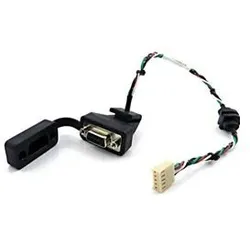
Robomow RS232 kompatibles USB-Übertragungskabel WSB6016E78896 - Robomow RS232 USB-Übertragungskabel WSB6016E. Dient zur Auslese der Sensordaten und Service Funktionen. Sie benötigen die dazugehörige Software. Diese wird nur vom Hersteller bereitgestellt. Bei Fragen stehen wir Ihnen gerne zur Verfügung!29,49 €*Versand: 6,95 €Sichere Weiterleitung zum Anbieter

-
Wie setze ich einen Tabulator?
Um einen Tabulator in einem Textdokument zu setzen, musst du zuerst die Tabulatormarke an die gewünschte Stelle platzieren. Dies kann durch Drücken der Tabulatortaste auf deiner Tastatur erfolgen. Alternativ kannst du auch die Tabulatorfunktion in deiner Textverarbeitungssoftware verwenden. Anschließend kannst du die Tabulatorposition anpassen, indem du die Tabulatorstopp-Punkte festlegst. Diese können beispielsweise für linksbündige, rechtsbündige oder zentrierte Ausrichtung verwendet werden. Vergiss nicht, die Tabulatorzeichen in deinem Dokument sichtbar zu machen, um die Positionen der Tabulatoren zu überprüfen und bei Bedarf anzupassen. **
-
Was ist ein Tabulator in Word?
Ein Tabulator in Word ist eine Funktion, die verwendet wird, um den Text oder Zahlen in einer Linie zu positionieren. Man kann verschiedene Arten von Tabulatoren wie linksbündig, rechtsbündig, zentriert oder dezimal setzen. Tabulatoren helfen dabei, den Text oder Zahlen übersichtlich und ordentlich anzuordnen. Man kann Tabulatoren manuell setzen oder automatisch verwenden, um bestimmte Ausrichtungen im Dokument zu erreichen. **
-
Wie arbeite ich mit dem Tabulator?
Wie arbeite ich mit dem Tabulator? Der Tabulator wird verwendet, um Text oder Zahlen in einer bestimmten Ausrichtung auf einer Seite anzuordnen. Du kannst den Tabulator in den meisten Textverarbeitungsprogrammen finden, indem du auf das Lineal klickst oder die Tabulator-Taste auf deiner Tastatur verwendest. Um den Tabulator zu setzen, klicke einfach auf die Stelle im Lineal, an der du den Tabulator haben möchtest. Du kannst zwischen verschiedenen Tabulatorarten wählen, z.B. linksbündig, rechtsbündig, zentriert oder dezimal. Um den Tabulator zu entfernen, ziehe ihn einfach aus dem Lineal heraus. Mit dem Tabulator kannst du deine Texte professionell und übersichtlich gestalten. **
-
Was ist ein Tabulator in Word?
Ein Tabulator in Word ist ein Formatierungswerkzeug, das verwendet wird, um Text oder Zahlen in einer Linie auszurichten. Es ermöglicht es dem Benutzer, den Abstand zwischen Text und Zahlen präzise zu steuern, indem es verschiedene Arten von Tabulatoren wie linksbündig, rechtsbündig, zentriert oder dezimal anbietet. Tabulatoren sind nützlich, um Listen, Tabellen oder Spalten in einem Dokument ordentlich und übersichtlich zu gestalten. Durch die Verwendung von Tabulatoren können Benutzer auch sicherstellen, dass der Text konsistent und professionell formatiert ist. In Word können Tabulatoren einfach über die Registerkarte "Start" und das Dialogfeld "Absatz" eingestellt werden. **
Wie kann ich einen Tabulator setzen?
Um einen Tabulator zu setzen, musst du in der Regel die Tabulatortaste auf deiner Tastatur verwenden. Diese befindet sich normalerweise links oben neben der Q-Taste. Wenn du in einem Textverarbeitungsprogramm wie Microsoft Word arbeitest, kannst du auch die Tabulatormarken verwenden, um den Tabulator an einer bestimmten Stelle zu platzieren. Alternativ kannst du auch die Tabulatorfunktion in der Symbolleiste des Programms verwenden, um benutzerdefinierte Tabulatoren zu setzen. Es ist wichtig zu beachten, dass Tabulatoren dazu dienen, Text oder Zahlen in einer Tabelle oder Liste auszurichten und zu strukturieren. **
Warum springt die Tabulator-Taste zu weit?
Es gibt mehrere mögliche Gründe, warum die Tabulator-Taste zu weit springen könnte. Einer davon könnte sein, dass die Tabulator-Einstellungen in der Software oder Anwendung falsch konfiguriert sind. Eine andere Möglichkeit ist, dass die Tabulator-Taste auf der Tastatur selbst beschädigt oder verschmutzt ist. Es könnte auch sein, dass das Betriebssystem oder die Software, mit der gearbeitet wird, nicht ordnungsgemäß funktioniert und daher die Tabulator-Taste nicht richtig reagiert. **
Top-Angebote
Produkte zum Begriff Tabulator:
-
INF 240W Type-C zu Type-C Lanyard Datenkabel - Schnellladen & Datenübertragung 0,3 mSchnelles Aufladen und Datenübertragung mit diesem 240W Type-C zu Type-C Lanyard-Kabel. Mit Nylon-Geflechtdesign, schnellem Aufladen und High-Speed Datenübertragung. Kompatibel mit Smartphones, Tablets und Laptops. Schnelles Aufladen: Erleben Sie blitzschnelle Ladegeschwindigkeiten mit diesem 240W Type-C zu Type-C Lanyard Datenkabel. Dieses Kabel unterstützt die Power Delivery (PD) Technologie, mit der Sie Ihre kompatiblen Geräte wie Smartphones, Tablets und Laptops schnell aufladen können. Die hohe Wattleistung sorgt für eine effiziente Energieübertragung, minimiert die Ladezeit und hält Sie in Verbindung, wenn Sie sie am dringendsten benötigen. Ideal für Benutzer, die schnelle Ladefunktionen für ihre stromhungrigen Geräte benötigen. Dieses Kabel ist eine perfekte Lösung für das Aufladen unterwegs und die Minimierung von Ausfallzeiten. Es ist kompatibel mit einer Vielzahl von Geräten, die das USB-C-Laden unterstützen, was es zu einer vielseitigen Ergänzung Ihres technischen Zubehörs macht. Praktisches Lanyard-Design: Das integrierte Lanyard-Design bietet unübertroffenen Komfort und Portabilität. Tragen Sie dieses Type-C zu Type-C Kabel um den Hals und haben Sie es immer griffbereit, wenn Sie Daten aufladen oder übertragen müssen. Kein Fummeln mehr in Taschen oder Taschen, um Ihr Kabel zu finden. Das Lanyard sorgt dafür, dass Ihr Kabel immer in Reichweite ist, was es perfekt für Reisen, Pendeln oder einfach nur für die Organisation Ihres Arbeitsplatzes macht. Die sichere Befestigung verhindert Verlust oder Beschädigung und bietet eine praktische und stilvolle Lösung für die Verwaltung Ihrer Ladeanforderungen. Dieses Design ist besonders nützlich für Personen, die ihre Geräte häufig verwenden und eine zuverlässige und leicht zugängliche Ladelösung benötigen. High-Speed Datenübertragung: Über das schnelle Aufladen hinaus ermöglicht dieses Type-C zu Type-C Kabel eine High-Speed Datenübertragung zwischen Ihren Geräten. Übertragen Sie Fotos, Videos und andere Dateien nahtlos mit beeindruckender Geschwindigkeit, sparen Sie wertvolle Zeit und steigern Sie die Produktivität. Die robuste 5-adrige Kabelkonstruktion sorgt für eine stabile und zuverlässige Datenübertragung und minimiert das Risiko von Unterbrechungen oder Datenbeschädigungen. Egal, ob Sie Ihr Smartphone sichern, große Dateien auf Ihren Laptop übertragen oder Daten zwischen Geräten synchronisieren, dieses Kabel bietet eine außergewöhnliche Leistung. Es ist kompatibel mit verschiedenen Geräten, die die USB-C Datenübertragung unterstützen, was es zu einem unverzichtbaren Werkzeug für den persönlichen und beruflichen Gebrauch macht. Das Design des Kabels gewährleistet eine optimale Signalintegrität für eine schnelle und effiziente Datenverarbeitung. Spezifikationen: Farbe: Blau und Weiß Länge (1.2m): 120 cm Länge (0.3m): 30 cm Breite: 1.5 cm Höhe: 2 cm Material: Nylon Geflochtenes Seil + Zinklegierung Leistung: 240 W Anschlusstyp: Type-C zu Type-C Kabelspezifikation: 2C x 65 x 0.1mm + 3C x 15...13,39 €*Versand: 0,00 €Sichere Weiterleitung zum Anbieter
-
Was ist ein Tabulator?
Ein Tabulator ist ein Steuerzeichen, das in Textverarbeitungsprogrammen verwendet wird, um den Text horizontal zu verschieben. Wenn der Tabulator gesetzt wird, springt der Cursor an eine vordefinierte Position im Text. Dies wird oft verwendet, um Tabellen oder Einrückungen zu erstellen. **
-
Wie setzt man einen Tabulator?
Um einen Tabulator zu setzen, musst du zuerst den Textcursor an die Stelle setzen, an der du den Tabulator haben möchtest. Anschließend drückst du die Tabulatortaste auf deiner Tastatur. Alternativ kannst du auch die Tabulatorfunktion in deinem Textverarbeitungsprogramm verwenden, um benutzerdefinierte Tabulatoren zu setzen. Du kannst auch die Tabulatorposition manuell festlegen, indem du die Tabulatorleiste am oberen Rand des Textverarbeitungsprogramms verwendest. Vergiss nicht, die Tabulatorart (linksbündig, rechtsbündig, zentriert usw.) entsprechend deinen Anforderungen einzustellen. **
-
Wie setze ich einen Tabulator?
Um einen Tabulator in einem Textdokument zu setzen, musst du zuerst die Tabulatormarke an die gewünschte Stelle platzieren. Dies kann durch Drücken der Tabulatortaste auf deiner Tastatur erfolgen. Alternativ kannst du auch die Tabulatorfunktion in deiner Textverarbeitungssoftware verwenden. Anschließend kannst du die Tabulatorposition anpassen, indem du die Tabulatorstopp-Punkte festlegst. Diese können beispielsweise für linksbündige, rechtsbündige oder zentrierte Ausrichtung verwendet werden. Vergiss nicht, die Tabulatorzeichen in deinem Dokument sichtbar zu machen, um die Positionen der Tabulatoren zu überprüfen und bei Bedarf anzupassen. **
-
Was ist ein Tabulator in Word?
Ein Tabulator in Word ist eine Funktion, die verwendet wird, um den Text oder Zahlen in einer Linie zu positionieren. Man kann verschiedene Arten von Tabulatoren wie linksbündig, rechtsbündig, zentriert oder dezimal setzen. Tabulatoren helfen dabei, den Text oder Zahlen übersichtlich und ordentlich anzuordnen. Man kann Tabulatoren manuell setzen oder automatisch verwenden, um bestimmte Ausrichtungen im Dokument zu erreichen. **
Ähnliche Suchbegriffe für Tabulator
-
Robomow RS232 kompatibles USB-Übertragungskabel WSB6016E78896 - Robomow RS232 USB-Übertragungskabel WSB6016E. Dient zur Auslese der Sensordaten und Service Funktionen. Sie benötigen die dazugehörige Software. Diese wird nur vom Hersteller bereitgestellt. Bei Fragen stehen wir Ihnen gerne zur Verfügung!29,49 €*Versand: 6,95 €Sichere Weiterleitung zum Anbieter
-
Zendure SolarFlow Y-Parallelkabel 3mZendure SolarFlow Y-Parallelkabel 3mDas SolarFlow Y-Parallelkabel von Zendure dient zur effizienteren Organisation von Zubehörkabeln Ihres Balkonkraftwerks, indem es eine Parallelverbindung von zwei PV-Modulen mit nur einem Y-Parallelkabel ermöglicht.Technische Daten:Länge: 3mFarbe: Schwarz64,53 €*Versand: 0,00 €Sichere Weiterleitung zum Anbieter
-
Wie arbeite ich mit dem Tabulator?
Wie arbeite ich mit dem Tabulator? Der Tabulator wird verwendet, um Text oder Zahlen in einer bestimmten Ausrichtung auf einer Seite anzuordnen. Du kannst den Tabulator in den meisten Textverarbeitungsprogrammen finden, indem du auf das Lineal klickst oder die Tabulator-Taste auf deiner Tastatur verwendest. Um den Tabulator zu setzen, klicke einfach auf die Stelle im Lineal, an der du den Tabulator haben möchtest. Du kannst zwischen verschiedenen Tabulatorarten wählen, z.B. linksbündig, rechtsbündig, zentriert oder dezimal. Um den Tabulator zu entfernen, ziehe ihn einfach aus dem Lineal heraus. Mit dem Tabulator kannst du deine Texte professionell und übersichtlich gestalten. **
-
Was ist ein Tabulator in Word?
Ein Tabulator in Word ist ein Formatierungswerkzeug, das verwendet wird, um Text oder Zahlen in einer Linie auszurichten. Es ermöglicht es dem Benutzer, den Abstand zwischen Text und Zahlen präzise zu steuern, indem es verschiedene Arten von Tabulatoren wie linksbündig, rechtsbündig, zentriert oder dezimal anbietet. Tabulatoren sind nützlich, um Listen, Tabellen oder Spalten in einem Dokument ordentlich und übersichtlich zu gestalten. Durch die Verwendung von Tabulatoren können Benutzer auch sicherstellen, dass der Text konsistent und professionell formatiert ist. In Word können Tabulatoren einfach über die Registerkarte "Start" und das Dialogfeld "Absatz" eingestellt werden. **
-
Wie kann ich einen Tabulator setzen?
Um einen Tabulator zu setzen, musst du in der Regel die Tabulatortaste auf deiner Tastatur verwenden. Diese befindet sich normalerweise links oben neben der Q-Taste. Wenn du in einem Textverarbeitungsprogramm wie Microsoft Word arbeitest, kannst du auch die Tabulatormarken verwenden, um den Tabulator an einer bestimmten Stelle zu platzieren. Alternativ kannst du auch die Tabulatorfunktion in der Symbolleiste des Programms verwenden, um benutzerdefinierte Tabulatoren zu setzen. Es ist wichtig zu beachten, dass Tabulatoren dazu dienen, Text oder Zahlen in einer Tabelle oder Liste auszurichten und zu strukturieren. **
-
Warum springt die Tabulator-Taste zu weit?
Es gibt mehrere mögliche Gründe, warum die Tabulator-Taste zu weit springen könnte. Einer davon könnte sein, dass die Tabulator-Einstellungen in der Software oder Anwendung falsch konfiguriert sind. Eine andere Möglichkeit ist, dass die Tabulator-Taste auf der Tastatur selbst beschädigt oder verschmutzt ist. Es könnte auch sein, dass das Betriebssystem oder die Software, mit der gearbeitet wird, nicht ordnungsgemäß funktioniert und daher die Tabulator-Taste nicht richtig reagiert. **
* Alle Preise verstehen sich inklusive der gesetzlichen Mehrwertsteuer und ggf. zuzüglich Versandkosten. Die Angebotsinformationen basieren auf den Angaben des jeweiligen Shops und werden über automatisierte Prozesse aktualisiert. Eine Aktualisierung in Echtzeit findet nicht statt, so dass es im Einzelfall zu Abweichungen kommen kann. ** Hinweis: Teile dieses Inhalts wurden von KI erstellt.